無線網(wǎng)卡 定義與使用指南
什么是無線網(wǎng)卡?
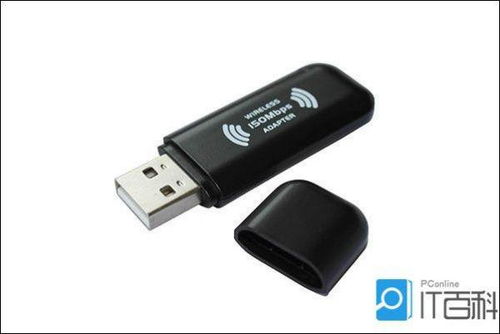
無線網(wǎng)卡,又稱為無線網(wǎng)絡適配器或Wi-Fi適配器,是一種允許計算機、筆記本電腦或其他設備通過無線電波連接到無線網(wǎng)絡(如Wi-Fi)的硬件設備。它充當了設備與無線路由器或無線接入點之間的“橋梁”,使設備能夠在不使用網(wǎng)線的情況下訪問互聯(lián)網(wǎng)或局域網(wǎng)資源。
根據(jù)接口和形態(tài)的不同,無線網(wǎng)卡主要分為以下幾類:
- 內(nèi)置無線網(wǎng)卡:通常集成在筆記本電腦或部分臺式機主板上,用戶通常無需額外安裝。
- 外置USB無線網(wǎng)卡:最常見的一種,通過USB接口連接,即插即用,方便為沒有無線功能的臺式機或老舊筆記本添加Wi-Fi能力。
- PCI-E無線網(wǎng)卡:安裝在臺式機主板的PCI-E插槽上,性能通常更強更穩(wěn)定,但需要打開機箱安裝。
無線網(wǎng)卡遵循IEEE 802.11系列標準(如802.11ac、802.11ax,即Wi-Fi 6),并支持不同的頻段(2.4GHz和5GHz),其性能指標主要體現(xiàn)在傳輸速率、信號接收強度、穩(wěn)定性及支持的加密協(xié)議上。
無線網(wǎng)卡該如何使用?
無線網(wǎng)卡的使用通常包括硬件安裝、驅動程序和軟件設置幾個步驟。以下是通用操作指南:
第一步:硬件安裝
- USB無線網(wǎng)卡:直接將網(wǎng)卡插入電腦的可用USB端口。部分型號帶有延長底座,可將其置于信號更好的位置。
- PCI-E無線網(wǎng)卡:需要關閉電腦并打開機箱,將其插入主板對應的PCI-E插槽,固定好擋板,并連接好天線(如果有的話)。
第二步:安裝驅動程序
- 自動安裝:現(xiàn)代操作系統(tǒng)(如Windows 10/11)通常能自動識別并安裝大部分無線網(wǎng)卡的通用驅動。插入設備后,等待系統(tǒng)自動完成即可。
- 手動安裝:如果系統(tǒng)未能自動安裝,或為了獲得最佳性能和功能,需手動安裝驅動。可以從網(wǎng)卡制造商官網(wǎng)或隨附的光盤中找到對應型號和操作系統(tǒng)版本的驅動程序,下載并運行安裝程序,按照提示完成安裝。
第三步:連接無線網(wǎng)絡
- 驅動程序安裝成功后,在電腦屏幕右下角的系統(tǒng)托盤(網(wǎng)絡圖標)處,點擊即可看到可用的無線網(wǎng)絡列表(SSID)。
- 選擇你需要連接的網(wǎng)絡名稱。
- 如果該網(wǎng)絡設置了密碼(加密),在彈出的對話框中輸入正確的密碼(Wi-Fi密鑰)。
- 點擊“連接”。連接成功后,網(wǎng)絡圖標會顯示已連接狀態(tài),此時即可開始上網(wǎng)。
第四步:高級管理與故障排除
- 管理無線連接:可以在操作系統(tǒng)的“網(wǎng)絡和共享中心”或“網(wǎng)絡和Internet設置”中管理已保存的網(wǎng)絡、查看連接屬性、設置IP地址(通常自動獲取即可)或進行網(wǎng)絡診斷。
- 更新驅動與固件:定期訪問制造商官網(wǎng)更新驅動,有助于提升性能、兼容性和安全性。
- 優(yōu)化信號:如果信號弱,可以嘗試調整網(wǎng)卡天線的角度(如果有外置天線),或將USB網(wǎng)卡通過延長線放置在遠離金屬障礙物和干擾源的位置。
- 安全注意:盡量連接使用WPA2或WPA3加密的安全網(wǎng)絡,避免連接未加密的公共熱點進行敏感操作。
使用場景與選擇建議
- 為臺式機添加Wi-Fi:首選USB無線網(wǎng)卡,安裝簡便。
- 筆記本內(nèi)置網(wǎng)卡升級/更換:可考慮購買兼容的Mini PCI-E或M.2接口內(nèi)置網(wǎng)卡進行更換,以支持更新的Wi-Fi標準。
- 追求高性能與低延遲:對于游戲玩家或需要穩(wěn)定高速連接的用戶,高端PCI-E網(wǎng)卡或支持最新Wi-Fi標準(如Wi-Fi 6E)的USB網(wǎng)卡是更好選擇。
無線網(wǎng)卡是實現(xiàn)設備無線聯(lián)網(wǎng)的關鍵部件,正確選擇、安裝和配置后,便能輕松享受便捷的無線網(wǎng)絡生活。
最新產(chǎn)品
無線網(wǎng)卡接收器全攻略 使用、選購與價格指南
聯(lián)想u260拆解探秘 神秘無線網(wǎng)卡與精致內(nèi)部布局
廠家直供優(yōu)科品牌無線網(wǎng)卡 連接高效,暢享無線新境界
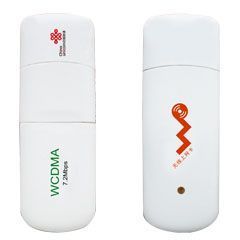
3G無線上網(wǎng)卡與沃3G上網(wǎng)設備 開啟高速移動互聯(lián)時代
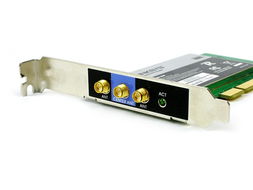
Cisco Linksys WMP300N無線網(wǎng)卡 經(jīng)典速率的可靠選擇
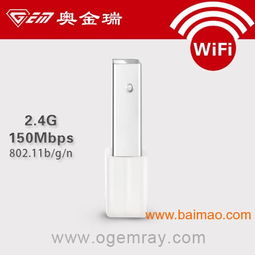
150M迷你無線USB網(wǎng)卡新報價 禮品公司優(yōu)選產(chǎn)品全面解析
眾訊C680無線上網(wǎng)卡深度評測與IT168無線上網(wǎng)卡圖片大全
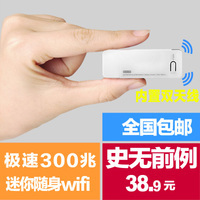
南周數(shù)碼專營店 無線網(wǎng)卡選購指南與產(chǎn)品推薦
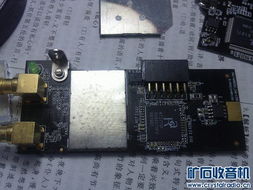
華碩PCE-AC2770無線網(wǎng)卡 高速Wi-Fi接入與穩(wěn)定連接的專業(yè)選擇
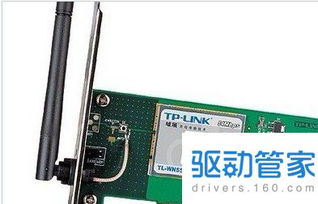
無線網(wǎng)卡 連接無線世界的橋梁